Документация о тестировании
Объект тестирования: Конфигурация магазина одежды “1Стиль” на платформе 1С:Предприятие (учебная версия).
Цель тестирования: Проверка корректности работы основных бизнес-процессов, целостности данных и соответствия функционала заявленным требованиям.
Методы тестирования:
- автоматизированное тестирование: Инструмент “Тестирование и
исправление”;
- ручное функциональное тестирование: Проверка позитивных и негативных сценариев.
Исполнитель: Гиниятуллина Ю. С.
Результаты автоматизированного тестирования
Инструмент “Тестирование и исправление” предназначен для проверки целостности конфигурации и базы данных.
Проведенные проверки:
- проверка логической целостности конфигурации;
- поиск некорректных ссылок в базе данных;
- валидация механизма проведения документов;
- проверка структуры хранимых данных.
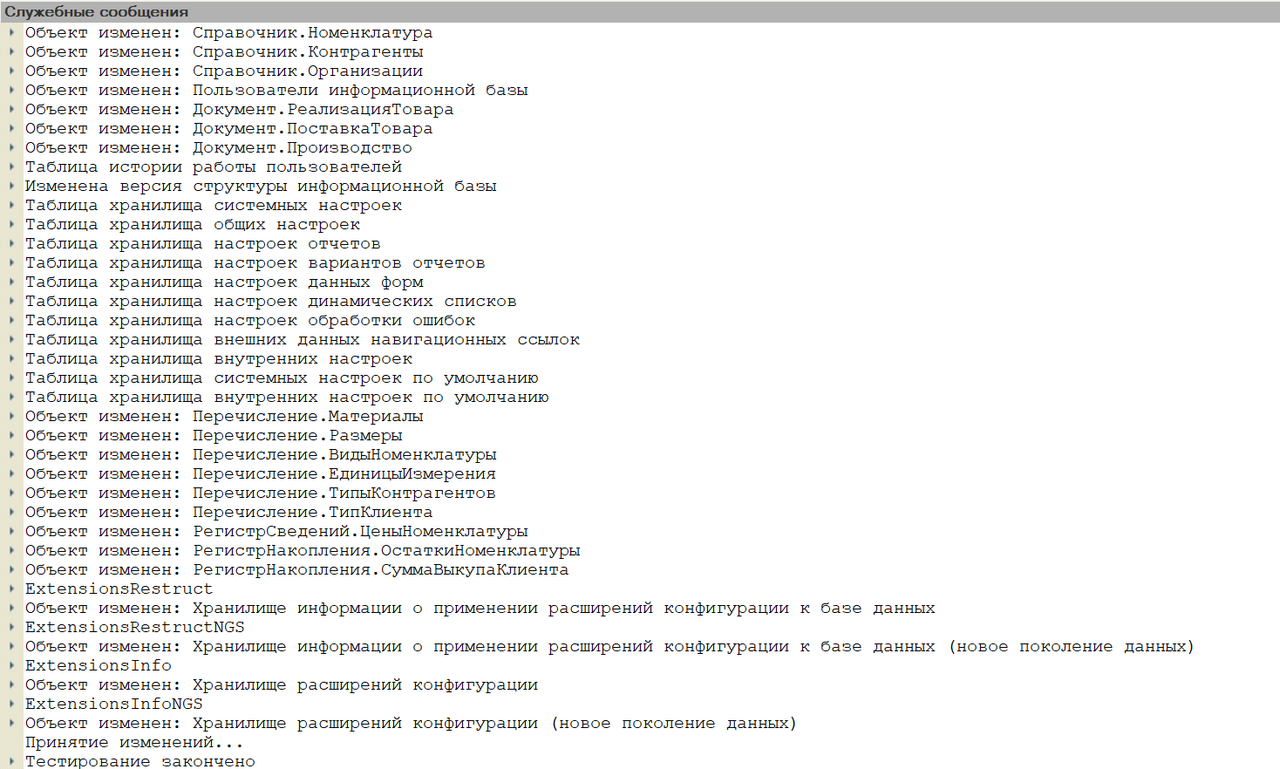
Рис. 1 - Фрагмент проверки конфигурации инструментом “Тестирование и исправление”
Результат: Успешно. Ошибок и критических замечаний не обнаружено. Конфигурация является логически целостной. База данных не содержит битых ссылок и не консистентных данных. База данных и конфигурация находятся в технически исправном состоянии, что является основой для дальнейшего функционального тестирования.
Результаты ручного функционального тестирования
В ходе тестирования были проверены ключевые бизнес-процессы магазина. Все действия проделаны в режиме “1С: Предприятие”.
Позитивные сценарии
| № | Тест-кейс | Шаги выполнения | Ожидаемый результат | Фактический результат | Статус |
|---|---|---|---|---|---|
| 1 | Создать контрагента с корректными полями | Перейти во вкладку “Справочная информация”, справочник “Контрагенты”. Заполнить все поля корректными данными. Нажать кнопку “Записать и закрыть”. | Контрагент успешно создан, оповещений о проблемах не появилось | Контрагент успешно создан, оповещений о проблемах не появилось | УСПЕШНО |
| 2 | Создать товар с корректными полями | Перейти во вкладку “Справочная информация”, справочник “Номенклатура”. Заполнить все поля корректными данными. Нажать кнопку “Записать и закрыть”. | Товар успешно создан, оповещений о проблемах не появилось. | Товар успешно создан, оповещений о проблемах не появилось. | УСПЕШНО |
| 3 | Провести поставку товара | Перейти во вкладку “Поставки”, выбрать “Поставка товара”, нажать “Создать”. Заполнить корректно все поля, нажать кнопку “Провести и закрыть”. Повторить, указав следующий период. | Документ успешно проведен, оповещений о проблемах не появилось | Документ успешно проведен, оповещений о проблемах не появилось | УСПЕШНО |
| 4 | Создать организацию с корректными полями | Перейти во вкладку “Справочная информация”, справочник “Организации”. Заполнить поле “Название” данными. Нажать кнопку “Записать и закрыть”. | Организация успешно создана, оповещений о проблемах не появилось. | Организация успешно создана, оповещений о проблемах не появилось. | УСПЕШНО |
| 5 | Создать цены номенклатуры | Перейти во вкладку “Справочная информация”, “Цены номенклатуры”. Заполнить все поля корректными данными. Нажать кнопку “Записать и закрыть”. Повторить, указав следующий период. | Цена номенклатуры успешно создана, оповещений о проблемах не появилось. | Цена номенклатуры успешно создана, оповещений о проблемах не появилось. | УСПЕШНО |
| 6 | Провести реализацию товара | Перейти во вкладку “Продажи”, “Реализация товара”. Заполнить все поля корректными данными. Нажать кнопку “Записать и закрыть”. Повторить, указав следующий период. | Документ успешно проведен, оповещений о проблемах не появилось | Документ успешно проведен, оповещений о проблемах не появилось | УСПЕШНО |
| 7 | Сформировать отчет об остатках | Перейти во вкладку “Отчеты”, выбрать “Отчет остатки номенклатуры”, заполнить поля корректными данными. Нажать кнопку “Провести и закрыть”. | Отчет успешно сформирован и соответствует заполненным ранее данным. | Отчет успешно сформирован и соответствует заполненным ранее данным. | УСПЕШНО |
| 8 | Проверить зависимость цены от даты | Заполнить справочник “Цены номенклатуры” разными ценами для одного товара (даты должны быть разными). Перейти во вкладку “Продажи”, “Реализация товара”. Заполнить данные, выбрать разные периоды. | Цена зависит от периода и меняется вместе со сменой даты документа. | Цена зависит от периода и меняется вместе со сменой даты документа. | УСПЕШНО |
| 9 | Проверить зависимость суммы товара от его количества | Заполнить справочник “Цены номенклатуры” разными ценами для одного товара (даты должны быть разными). Провести поставку товара. Перейти во вкладку “Продажи”, “Реализация товара”. Заполнить данные, указав разное количество товаров в продаже. | Сумма для товара зависит от указанного количества штук и даты | Сумма для товара зависит от указанного количества штук и даты | УСПЕШНО |
| 10 | Проверить корректность итоговой суммы покупки | Заполнить справочник “Цены номенклатуры” разными ценами для нескольких товаров (даты должны быть разными). Провести поставку товара. Перейти во вкладку «Продажи», «Реализация товара». Провести продажу с несколькими товарами. | Выводится итоговая сумма всей покупки, являющаяся суммой цен за все товары | Выводится итоговая сумма всей покупки, являющаяся суммой цен за все товары | УСПЕШНО |
| 11 | Проверить права “Продажа” | В конфигураторе создать пользователя и выдать ему права “Продажа”. Выйти и зайти в программу под пользователем. Просмотреть все ранее созданное. | Пользователь может сделать только те действия, которые доступны этой роли | Пользователь может сделать только те действия, которые доступны этой роли | УСПЕШНО |
| 12 | Проверить права “Поставки” | В конфигураторе создать пользователя и выдать ему права “Поставки”. Выйти и зайти в программу под пользователем. Просмотреть все ранее созданное. | Пользователь может сделать только те действия, которые доступны этой роли | Пользователь может сделать только те действия, которые доступны этой роли | УСПЕШНО |
| 13 | Проверить отсутствие скидки для клиента, не совершавшего ранее покупки. | Перейти в раздел “Реализация товара”. Набрать товаров на сумму < 15000. Нажать “Провести и закрыть”, предварительно выставив произвольную дату, раньше текущей. Создать еще один документ, выставить текущую дату. | Поле “Скидка клиента” будет пустым. | Поле “Скидка клиента” пустое пустым. | |
| 14 | Проверить присвоение скидки 5% | Перейти в раздел “Реализация товара”. Набрать товаров на сумму >= 15000 и < 30000. Нажать “Провести и закрыть”, предварительно выставив произвольную дату, раньше текущей. Создать еще один документ, выставить текущую дату. | В поле “Скидка клиента” выставлено число 5. Итоговая сумма считается с учетом скидки клиента. | В поле “Скидка клиента” выставлено число 5. Итоговая сумма считается с учетом скидки клиента. | УСПЕШНО |
| 15 | Проверить присвоение скидки 10% | Перейти в раздел “Реализация товара”. Набрать товаров на сумму >= 30000. Нажать “Провести и закрыть”, предварительно выставив произвольную дату, раньше текущей. Создать еще один документ, выставить текущую дату. | В поле “Скидка клиента” будет число 10. Итоговая сумма считается с учетом скидки клиента. | В поле “Скидка клиента” выставлено число 10. Итоговая сумма считается с учетом скидки клиента. | УСПЕШНО |
| 16 | Проверить корректность создания отчета “Сумма выкупа” | Предварительно создать несколько документов реализации товара. Перейти в раздел “Отчеты”, выбрать “СуммаВыкупа”. Выставить текущую дату и нажать на кнопку “Сформировать”. | Отчет успешно сформирован, соответствует общим суммам выкупов каждого клиента | Отчет успешно сформирован, соответствует общим суммам выкупов каждого клиента | УСПЕШНО |
| 17 | Проверить отсутствие скидки, при выкупе товаров в один день | Перейти в раздел “Реализация товара”. Набрать товаров на сумму >= 15000. Нажать “Провести и закрыть”, предварительно выставив произвольную дату. Создать еще один документ, выставив ту же самую дату. Набрать несколько товаров, нажать “Провести и закрыть”. | Второй документ проведен без скидки, хотя первый документ проведен на сумму >= 15000. | Второй документ проведен без скидки, хотя первый документ проведен на сумму >= 15000. | УСПЕШНО |
| 18 | Проверить производство товара | Перейти в раздел “Справочная информация”, “Номенклатура”. Создать новый элемент, вид номенклатуры - НЕ “Товар”. Создать новый элемент, вид номенклатуры - “Товар”. Провести поставку НЕ товара во вкладке “Поставки”. Перейти во вкладку “Производство”, на вкладке “Материалы” ввести поставленные материалы, на вкладке “Продукция” указать товар. | Документ проведен успешно, проведено списание материалов и поступление товара. | Документ проведен успешно, проведено списание материалов и поступление товара. | УСПЕШНО |
Негативные сценарии
| № | Тест-кейс | Шаги выполнения | Ожидаемый результат | Фактический результат | Статус |
|---|---|---|---|---|---|
| 1 | Заполнить артикул в справочнике “Номенклатура” самостоятельно | Перейти во вкладку “Справочная информация”, справочник “Номенклатура”. Нажать на поле “Артикул”. Нажать любую клавишу | Появится предупреждение о том, что артикул заполняется автоматически | Появилось предупреждение о том, что артикул заполняется автоматически | УСПЕШНО |
| 2 | Заполнить код в любом справочнике самостоятельно | Перейти во вкладку “Справочная информация”, любой справочник. Нажать на поле “Код”, нажать любую клавишу. | Появится предупреждение о том, что код заполняется автоматически | Появилось предупреждение о том, что код заполняется автоматически | УСПЕШНО |
| 3 | Заполнить поле “Материал” справочника “Номенклатура” несуществующим значением | Перейти во вкладку “Справочная информация, справочник “Номенклатура”. Нажать на поле “Материал”, заполнить его отличным от существующих значений. Записать и закрыть форму. | Форма не записана, введенное значение не найдено. | Форма не записана, введенное значение не найдено. | УСПЕШНО |
| 4 | Заполнить поле “Размер” справочника “Номенклатура” несуществующим значением | Перейти во вкладку “Справочная информация, справочник “Номенклатура”. Нажать на поле “Размер”, заполнить его отличным от существующих значений. Записать и закрыть форму. | Форма не записана, введенное значение не найдено. | Форма не записана, введенное значение не найдено. | УСПЕШНО |
| 5 | Заполнить поле “Вид номенклатуры” справочника “Номенклатура” несуществующим значением | Перейти во вкладку “Справочная информация”, справочник “Номенклатура”. Нажать на поле “Вид номенклатуры”, заполнить его отличным от существующих значений. Записать и закрыть форму. | Форма не записана, введенное значение не найдено. | Форма не записана, введенное значение не найдено. | УСПЕШНО |
| 6 | Заполнить поле “Цена” справочника “Цены номенклатуры” отрицательным значением | Перейти во вкладку “Справочная информация”, “Цена номенклатуры”. Нажать кнопку “Создать”, заполнить поле “Цена” отрицательным значением. | Минус не отображается, цена записывается положительным значением. | Минус не отображается, цена записывается положительным значением. | УСПЕШНО |
| 7 | Провести документ “Поставка товара” датой, больше текущей | Перейти во вкладку “Поставки”, “Поставка товара”. Нажать кнопку “Создать”, заполнить поля корректными значениями, но выбрать дату, больше текущей. Нажать “Провести и закрыть” | Документ не проведен, появляется сообщение о том, что дата оперативно проводимого документа больше текущей. | Документ не проведен, появилось сообщение о том, что дата оперативно проводимого документа больше текущей. | УСПЕШНО |
| 8 | Провести документ “Реализация товара” датой, больше текущей | Перейти во вкладку “Продажи”, “Реализация товара”. Нажать кнопку “Создать”, заполнить поля корректными значениями, но выбрать дату, больше текущей. Нажать “Провести и закрыть” | Документ не проведен, появилось сообщение о том, что дата оперативно проводимого документа больше текущей. | Документ не проведен, появилось сообщение о том, что дата оперативно проводимого документа больше текущей. | УСПЕШНО |
| 9 | Провести документ “Реализация товара”, указав количество товара больше, чем есть на складе. | Перейти во вкладку “Продажи”, “Реализация товара”. Нажать кнопку “Создать”, заполнить поля корректными значениями, но выбрать дату, больше текущей. Нажать “Провести и закрыть” | Документ не проведен, появилось сообщение о том, что остаток данного товара должен быть больше нуля или равен ему. | Документ не проведен, появилось сообщение о том, что остаток данного товара должен быть больше нуля или равен ему. | УСПЕШНО |
| 10 | Заполнить поле “Количество” документа “Поставка товара” отрицательным значением | Перейти во вкладку “Поставки”, “Поставка товара”. Нажать кнопку “Создать”, заполнить поле “Количество” отрицательным значением. | Минус не отображается, количество записывается положительным значением. | Минус не отображается, количество записывается положительным значением. | УСПЕШНО |
| 11 | Заполнить поле “Количество” документа “Реализация товара” отрицательным значением | Перейти во вкладку “Поставки”, “Реализация товара”. Нажать кнопку “Создать”, заполнить поле “Количество” отрицательным значением. | Минус не отображается, количество записывается положительным значением. | Минус не отображается, количество записывается положительным значением. | УСПЕШНО |
| 12 | Заполнить дату рождения в справочнике “Контрагенты” будущей датой | Перейти во вкладку “Справочная информация”, справочник “Контрагенты”. Создать клиента с датой рождения, большей текущей на 1 день. | Контрагент не добавляется, выводится сообщение о том, что минимальный возраст клиента - 18 лет. | Контрагент не добавился, вывелось сообщение о том, что минимальный возраст клиента - 18 лет. | УСПЕШНО |
| 13 | Заполнить дату рождения в справочнике “Контрагенты” датой, возраст которой младше 18 лет | Перейти во вкладку “Справочная информация”, справочник “Контрагенты”. Создать клиента с датой рождения, не больше 2008 года. | Контрагент не добавляется, выводится сообщение о том, что минимальный возраст клиента - 18 лет. | Контрагент не добавился, вывелось сообщение о том, что минимальный возраст клиента - 18 лет. | УСПЕШНО |
| 14 | Не заполнять поля во вкладке “Материалы” раздела “Производство” | Перейти во вкладку “Производство”, заполнить вкладку “Продукция”. | Документ не проводится, выводится сообщение о необходимости заполнить информацию о “Материале” | Документ не проводится, выводится сообщение о необходимости заполнить информацию о “Материале” | УСПЕШНО |
| 15 | Не заполнять поля во вкладке “Продукция” раздела “Производство” | Перейти во вкладку “Производство”, заполнить вкладку “Материалы”. | Документ не проводится, выводится сообщение о необходимости заполнить информацию о “Продукции” | Документ не проводится, выводится сообщение о необходимости заполнить информацию о “Продукции” | УСПЕШНО |
Результат: По результатам комплексного тестирования, включающего автоматическую проверку целостности и ручное функциональное тестирование, конфигурация “1Стиль” признана работоспособной. Все ключевые бизнес-процессы (поступление, продажа, база данных клиентов, система лояльности на основе суммы выкупа) работают корректно. Механизм проведения документов и печати документов, формирования отчетов функционирует без ошибок. Система адекватно реагирует на некорректные действия пользователя, обрабатывая ошибки и предотвращая ввод неверных данных.